
Как нажать копировать на клавиатуре. Как вставить текст с помощь клавиатуры. Что такое горячие клавиши
Быстрая навигация по статье
Вставка
При «вставке» файла или его фрагмента, хранящиеся в буфере обмена данные вставляются в указанное место.
Как копировать текст с помощью клавиатуры
Для этого требуется:
Сочетания «горячих клавиш»
- «Win+E» запустить Проводник;
- «Ctrl+S» сохранить документ;
«Горячие клавиши» специальные комбинации клавиш на клавиатуре, предназначенные для упрощения и ускорения работы пользователя на компьютере. Это более удобная альтернатива командам, выполняемым при помощи мыши, поскольку избавляет от необходимости перебирать многочисленные пункты меню в поисках нужной операции.
Сочетание «горячих клавиш», как правило, представляет собой две или три кнопки, которые следует нажать последовательно или одновременно. Действия, для которых определены специальные комбинации клавиш, могут быть как общего назначения, так и способствовать выполнению специфических функций (работа с текстом, в проводнике, с окнами). Самые известные из «быстрых клавиш» общего назначения те, которые принято использовать для выполнения операций копирования и вставки. Чтобы копировать и вставить на клавиатуре, достаточно использовать комбинации «Ctrl+C» и «Ctrl+V».
Быстрая навигация по статье
Копирование
Функция копирования заключается в том, что файл или его фрагмент (текст, звук, изображение) временно копируются в буфер обмена:
- Необходимо выделить требуемый объект (файл или кусок текста), используя курсор мыши;
- Нажать комбинацию клавиш «Ctrl+C» или «Ctrl+Insert».
Комбинация «Ctrl+C» актуальна для операционной системы Windows. Пользователям Mac OS X потребуется нажать «Command+C».
Вставка
- С помощью курсора обозначить место, куда предполагается вставить объект (если это текст, то нажать левой кнопкой мыши в то место, куда его требуется вставить);
- Для вставки нажать комбинацию клавиш «Ctrl+V» или «Shift+Insert».
Какие клавиши на клавиатуре, чтобы скопировать что-либо?
В операционной системе Mac OS X необходимо нажать «Command+V».
Сочетания «горячих клавиш»
Можно выделить ещё нескольких полезных комбинаций клавиш, заметно облегчающих работу пользователя в ОС Windows:
- «Win» или «Ctrl+Esc» открыть меню «Пуск»;
- «Win+E» запустить Проводник;
- «Win+Tab» или «Win+Shift+Tab» переключиться между кнопками на панели задач;
- «Printscreen» сделать скриншот всего экрана;
- «Alt+Printscreen» сделать скриншот текущего активного окна;
- «Ctrl+A» выделить всё (объекты, текст);
- «Ctrl+X» или «Shift+Delete» вырезать объекты или текст в буфер обмена;
- «Ctrl+P» выполнить печать документа;
- «Ctrl+S» сохранить документ;
- «Сtrl+Z» отменить последнее действие;
- «Ctrl+Shift» или «Alt+Shift» переключить раскладку клавиатуры (к примеру, с русской на английскую).
«Горячие клавиши» специальные комбинации клавиш на клавиатуре, предназначенные для упрощения и ускорения работы пользователя на компьютере. Это более удобная альтернатива командам, выполняемым при помощи мыши, поскольку избавляет от необходимости перебирать многочисленные пункты меню в поисках нужной операции.
Сочетание «горячих клавиш», как правило, представляет собой две или три кнопки, которые следует нажать последовательно или одновременно. Действия, для которых определены специальные комбинации клавиш, могут быть как общего назначения, так и способствовать выполнению специфических функций (работа с текстом, в проводнике, с окнами).
Как копировать текст, рисунки
Самые известные из «быстрых клавиш» общего назначения те, которые принято использовать для выполнения операций копирования и вставки. Чтобы копировать и вставить на клавиатуре, достаточно использовать комбинации «Ctrl+C» и «Ctrl+V».
Быстрая навигация по статье
Копирование
Функция копирования заключается в том, что файл или его фрагмент (текст, звук, изображение) временно копируются в буфер обмена:
- Необходимо выделить требуемый объект (файл или кусок текста), используя курсор мыши;
- Нажать комбинацию клавиш «Ctrl+C» или «Ctrl+Insert».
Комбинация «Ctrl+C» актуальна для операционной системы Windows. Пользователям Mac OS X потребуется нажать «Command+C».
Вставка
При «вставке» файла или его фрагмента, хранящиеся в буфере обмена данные вставляются в указанное место. Для этого требуется:
- С помощью курсора обозначить место, куда предполагается вставить объект (если это текст, то нажать левой кнопкой мыши в то место, куда его требуется вставить);
- Для вставки нажать комбинацию клавиш «Ctrl+V» или «Shift+Insert».
В операционной системе Mac OS X необходимо нажать «Command+V».
Сочетания «горячих клавиш»
Можно выделить ещё нескольких полезных комбинаций клавиш, заметно облегчающих работу пользователя в ОС Windows:
- «Win» или «Ctrl+Esc» открыть меню «Пуск»;
- «Win+E» запустить Проводник;
- «Win+Tab» или «Win+Shift+Tab» переключиться между кнопками на панели задач;
- «Printscreen» сделать скриншот всего экрана;
- «Alt+Printscreen» сделать скриншот текущего активного окна;
- «Ctrl+A» выделить всё (объекты, текст);
- «Ctrl+X» или «Shift+Delete» вырезать объекты или текст в буфер обмена;
- «Ctrl+P» выполнить печать документа;
- «Ctrl+S» сохранить документ;
- «Сtrl+Z» отменить последнее действие;
- «Ctrl+Shift» или «Alt+Shift» переключить раскладку клавиатуры (к примеру, с русской на английскую).
Изобретение компьютерной мыши значительно облегчило и упростило жизнь рядового пользователя компьютера. Особенно сильно это ощущается при работе, связанной с редактированием фото и видео, а также интерфейсом многих операционных систем.

При работе с текстовыми файлами можно пользоваться командами меню программы или контекстного меню, вызываемого правой кнопкой мыши. Наряду с этим, опытные пользователи, проводящие много времени в текстовых редакторах, и программисты, работающие с текстами программ или командами DOS, применяют «горячие» комбинации клавиш.
Копируем и вставляем на клавиатуре стандартными средствами
Это позволяет значительно сократить время редактирования текста.
Быстрая навигация по статье
Выделение текста
Для того чтобы скопировать текст с помощью клавиатуры, его необходимо сначала выделить:
- Установить текстовый курсор на начало выделяемой части текста, используя клавиши со стрелками влево, вправо, вверх и вниз;
- Нажать клавишу «Shift» и, удерживая её, нажать клавишу со стрелкой вправо (при однократном нажатии стрелки выделится один символ; при длительном удержании клавиш «Shift» стрелки вправо будет происходить посимвольное выделение текста);
- Отпустить нажимаемые клавиши при достижении курсором конца выделяемого участка текста.
Для того чтобы выделить часть текста от места расположения курсора до конца строки, необходимо нажать комбинацию клавиш «Shift» и «End».
Выделение всего текста в открытом документе производится одновременным нажатием клавиш «Ctrl» и «A».
Копирование и редактирование
Для осуществления копирования и переноса выделенного фрагмента текста необходимо:
- Скопировать выделенный участок текста в буфер обмена одновременным нажатием комбинации клавиш «Ctrl» и «C» или «Shift» и «Insert» (для того, чтобы вырезать выделенный фрагмент из текста, необходимо нажать комбинацию «Ctrl» и «X»);
- Переместить текстовый курсор на место вставки фрагмента текста;
- Вставить скопированный (или вырезанный) фрагмент текста одновременным нажатием клавиш «Ctrl» и «V» или «Shift» и «Insert».
На клавиатуре многих ноутбуков клавиша «Insert» может быть совмещена с другой клавишей («Delete», «Pause Brk») этом случае в комбинацию нажатия добавляется третья клавиша - «Fn».
Во всех комбинациях клавиш с использованием букв подразумевается, что буквы должны быть в английской раскладке.
Интерфейс операционной системы Windows универсален – он адаптирован для управления мышью, клавиатурой, а в новых версиях и жестами, с помощью сенсорного экрана. Использование «горячих клавиш» (специальных комбинаций для быстрого запуска тех или иных операций) может значительно сэкономить время при выполнении стандартных действий в системе.

Для более эффективного использования компьютера пользователю необходимо знать основные комбинации клавиш, а также основы управления системой с помощью одной лишь клавиатуры. При работе с текстовыми документами пользователю следует тщательно изучить сочетания клавиш, отвечающие за копирование и вставку текста, а также за перемещение по странице.
Быстрая навигация по статье
Копирование текста
Чтобы скопировать текст с помощью клавиатуры и затем вставить его в другое место в документе, нужно:
- Открыть нужный документ.
- Выделить фрагмент текста при помощи мыши или клавиатуры.
- Нажать одновременно клавиши «Ctrl» + «C», чтобы сохранить в память выделенный текст.
- Переместить курсор в ту часть документа, куда нужно поместить сохраненный фрагмент.
- Одновременно нажать клавиши «Ctrl» + «V», чтобы вставить текст.
В том случае, если исходный фрагмент текста нужно не копировать, а перенести, следует использовать комбинацию клавиш «Ctrl» + «X», для того чтобы вырезать выделенный фрагмент.
Другие комбинации
При работе с текстом пользователю будет полезно знать такие комбинации, как:
- «Ctrl» + «A» выделяет весь текст в документе.
- «Ctrl» + «B» делает весь выделенный текст жирным или включает указанный атрибут для набираемого текста.
- «Ctrl» + «i» выделяет выбранный фрагмент текста курсивом, или позволяет вводить текст указанным способом.
- «Ctrl» + «P» отправляет документ на печать.
- «Ctrl» + «Shift» или «Alt» + «Shift» меняет язык ввода.
- «Ctrl» + «N» открывает новый пустой документ.
- «Ctrl» + «O» вызывает диалог открытия другого файла.
- «Ctrl» + «S» сохраняет текущий документ.
«Горячие клавиши» специальные комбинации клавиш на клавиатуре, предназначенные для упрощения и ускорения работы пользователя на компьютере. Это более удобная альтернатива командам, выполняемым при помощи мыши, поскольку избавляет от необходимости перебирать многочисленные пункты меню в поисках нужной операции.
Сочетание «горячих клавиш», как правило, представляет собой две или три кнопки, которые следует нажать последовательно или одновременно. Действия, для которых определены специальные комбинации клавиш, могут быть как общего назначения, так и способствовать выполнению специфических функций (работа с текстом, в проводнике, с окнами). Самые известные из «быстрых клавиш» общего назначения те, которые принято использовать для выполнения операций копирования и вставки.
Чтобы копировать и вставить на клавиатуре, достаточно использовать комбинации «Ctrl+C» и «Ctrl+V».
Быстрая навигация по статье
Копирование
Функция копирования заключается в том, что файл или его фрагмент (текст, звук, изображение) временно копируются в буфер обмена:
- Необходимо выделить требуемый объект (файл или кусок текста), используя курсор мыши;
- Нажать комбинацию клавиш «Ctrl+C» или «Ctrl+Insert».
Комбинация «Ctrl+C» актуальна для операционной системы Windows. Пользователям Mac OS X потребуется нажать «Command+C».
Вставка
При «вставке» файла или его фрагмента, хранящиеся в буфере обмена данные вставляются в указанное место. Для этого требуется:
- С помощью курсора обозначить место, куда предполагается вставить объект (если это текст, то нажать левой кнопкой мыши в то место, куда его требуется вставить);
- Для вставки нажать комбинацию клавиш «Ctrl+V» или «Shift+Insert».
В операционной системе Mac OS X необходимо нажать «Command+V».
Сочетания «горячих клавиш»
Можно выделить ещё нескольких полезных комбинаций клавиш, заметно облегчающих работу пользователя в ОС Windows:
- «Win» или «Ctrl+Esc» открыть меню «Пуск»;
- «Win+E» запустить Проводник;
- «Win+Tab» или «Win+Shift+Tab» переключиться между кнопками на панели задач;
- «Printscreen» сделать скриншот всего экрана;
- «Alt+Printscreen» сделать скриншот текущего активного окна;
- «Ctrl+A» выделить всё (объекты, текст);
- «Ctrl+X» или «Shift+Delete» вырезать объекты или текст в буфер обмена;
- «Ctrl+P» выполнить печать документа;
- «Ctrl+S» сохранить документ;
- «Сtrl+Z» отменить последнее действие;
- «Ctrl+Shift» или «Alt+Shift» переключить раскладку клавиатуры (к примеру, с русской на английскую).
Работать с текстом на компьютере с помощью горячих клавиш быстрее, а иногда это даже необходимо (если сломалась мышь). Следующие сочетания клавиш годятся для работы с текстом в любом текстовом редакторе, в почте. Копировать текст можно и из браузера или pdf-файла. Не забывайте, что для использования клавиш должна быть включена английская раскладка , русские буквы не работают.
Многие сочетания клавиш завязаны на клавишу управлении Ctrl . Ее нужно нажать и держать, а потом уже жать следующую клавишу (а потом отпустить клавиши в обратном порядке: сначала отпустить вторую клавишу, а потом Ctrl). Клавиша Ctrl расположена обычно в левом нижнем углу клавиатуры.
Shift+стрелка . Прежде чем скопировать текст, его нужно выделить. Для этого помещаем курсор в нужное место текста и нажимаем клавишу Shift . Держим ее и щелкаем стрелку вправо влево, вниз или вверх до тех пор, пока нужный фрагмент не будет выделен. Выделенный текст подсвечивается другим цветом:

Заметьте, что для выделения текста клавишами необходимо, чтобы текст был редактируемым. То есть в редакторе выделить клавишами фрагмент можно, а в браузере – нет. Так как в браузере просто невозможно установить курсор в нужное место. В браузере с помощью клавиш можно выделять весь текст (см. ниже) или копировать.
Как выделить весь текст страницы с помощью клавиатуры
Ctrl+A . Иногда нужен не фрагмент, а весь текст целиком. Чтобы выделить весь текст, щелкните клавишу Ctrl, держите ее и щелкните клавишу A.
Как выделить текст с помощью мыши
Установите курсор в начало фрагмента, щелкните левую кнопку мыши и передвигайте мышь до конца фрагмента. Затем отпустите кнопку мыши.
Как скопировать текст с помощью клавиатуры

В том же порядке нажмите Ctrl+C . Текст будет запомнен в буфере обмена. Это невидимое место в памяти компьютера, в котором хранятся такие временные вещи, как скопированный текст до тех пор, пока он не будет вставлен в новое место.
Как вставить скопированный текст с помощью клавиатуры
Чтобы вставить скопированный текст, нажмите Ctrl+V .
Вставлять можно в любую программу, где можно редактировать текст. Чаще всего это Word или электронная почта.
Копирование и вставка текста чаще происходит при работе в одной программе – либо человек пишет письмо, либо работает в текстовом редакторе. Но легко можно скопировать текст в одном месте (браузер, почта или блокнот), а вставить – в другое (в Word, например).
Как вырезать текст с помощью клавиатуры
Если нажать клавиши Ctrl+X , то текст не просто будет скопирован в буфер обмена, но и текущий выделенный фрагмент будет удален (если он редактируемый). То есть это сочетание клавиш позволяет переместить текст из одного места в другое.
Как отменить действие на компьютере

Допустим, вы случайно вырезали, удалили текст или вставили текст. Отменить действие можно с помощью Ctrl+Z .
Как повторить действие
А повторить с помощью Ctrl+Y .
Как копировать и вставлять с помощью клавиатуры на макбуке
Вместо клавиши Ctrl на макбуке используется клавиша ⌘, а в остальном сочетания клавиш для работы с текстом такие же.
| ⌘C | копирование |
| ⌘V | вставка |
| ⌘X | вырезка |
| ⌘Z | отмена действия |
Как перезагрузить компьютер с клавиатуры
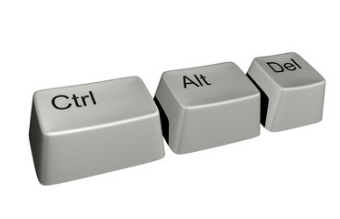
Сочетание трех клавиш Ctrl+Alt+Del позволяет перезагрузить компьютер во Windows. Полезно, если система зависла.
Как выполнить поиск с клавиатуры
Сочетание клавиш Ctrl+F открывает окно поиска. Выглядит окно по-разному в разных программах: в текстовом редакторе оно заметное, а в браузере это едва заметная всплывающая строка для ввода текста, расположенная в самом верху или самом низу.
Как переключать окна с клавиатуры
Мало кто знает, что окна во Windows можно переключать с помощью сочетания клавиш Alt+Tab . Держите клавишу Alt и щелкаете Tab до тех пор, пока нужное окно не будет выбрано.
 Переключение между окнами: Alt+Tab
Заключение
Перечислены далеко не все сочетания клавиш. На практике самые полезные сочетания Ctrl+C и Ctrl+V – это копирование и вставка текста – их стоит запомнить наизусть.
Вместо этого они используют правую кнопку мышки и команду «копировать» в контекстном меню. Такой способ копирования текста отлично работает. Но, к сожалению он отнимает слишком много времени. В данной статье вы узнаете о том, как копировать текст с помощью клавиатуры и с экономить на этом кучу времени.
Как копировать текст с помощью клавиатуры — классический способ
Копирование текста с помощью клавиатуры выполняется с помощью CTRL-C. Вам нужно выделить текст, зажать клавишу CTRL и потом нажать на клавишу C. Обычно используют левую клавишу CTRL, но это не принципиально, вы можете использовать как левую, так и правую клавишу CTRL.
После того как вы скопировали текст – его нужно вставить в другое место. Это также можно сделать при помощи клавиатуры. Для того чтобы вставить текст с помощью клавиатуры нужно нажать комбинацию клавиш CTRL-V. Как и в предыдущем случае, вы можете использовать как правый, так и левый CTRL.

Другие способы копирования текста с помощью клавиатуры
Нужно отметить, что существуют альтернативные способы копирования текст с помощью клавиатуры:
- Комбинация клавиш Ctrl-Insert является аналогом CTRL-C и может использоваться для копирования текста.
- Комбинация клавиш Shift-Insert является аналогом CTRL-V и может использоваться для вставки скопированного текста.
- А комбинация клавиш Shift-Delete является аналогом команды вырезать Ctrl-Х.
Кроме комбинаций клавиш CTRL-C и CTRL-V, есть и другие очень полезные комбинации:
- Ctrl-A – Выделить весь текст. Обычно используется в связке с копированием. Используя комбинации клавиш Ctrl-A и CTRL-C, вы сможете быстро скопировать весь текст.
- Ctrl-Х – Вырезать текст. Копирование текста с удалением его с того места, где он был раньше. Используя комбинации клавиш Ctrl-Х и CTRL-V, вы сможете быстро переместить текст в другое место.
- Ctrl-Z – Отметить или сделать один шаг назад. Данная комбинация позволяет быстро исправить допущенную ошибку. Например, вы удалили часть нужного текста. В такой ситуации вас выручит комбинация клавиш Ctrl-Z, которая сразу все вернет на место.
- CTRL-P – Печать документа. С помощью данной комбинации клавиш вы можете быстро отправить напечатанный текст на принтер.
Доброго времени суток.
Вы никогда не задумывались, почему на одни и те же операции в Windows разные пользователи затрачивают разное время? И дело тут не в быстроте владения мышкой - просто одни используют, так называемые, горячие клавиши (заменяющие собой несколько действий мышки), другие же, наоборот, все делают с помощью мыши (правка/копировать, правка/вставить и т.д.).
Многие пользователи не придают значения сочетаниям клавиш (прим.: несколько нажатых одновременно клавиш на клавиатуре) , между тем, с их использованием - скорость работы можно повысить в разы! Вообще, различных сочетаний клавиш в Windows - сотни, все их запоминать и рассматривать смысла нет, но самые удобные и нужные - я приведу в этой статье. Рекомендую к использованию!
Примечание : в различных комбинациях клавиш ниже вы увидите знак «+» - его нажимать не нужно. Плюс в данном случае показывает, что клавиши должны быть нажаты одновременно! Самые полезные горячие клавиши помечены зеленым цветом.
Сочетания клавиш с ALT:
- Alt + Tab или Alt + Shift + Tab - переключение окна, т.е. сделать активным следующее окно;
- ALT + D - выделение текста в адресной строке браузера (обычно, потом используется сочетание Ctrl+C - скопировать выделенный текст);
- Alt + Enter - смотреть «Свойства объекта»;
- Alt + F4 - закрыть окно, с которым в данный момент работаете;
- Alt + Space (Space - это клавиша пробел) - вызов системного меню окна;
- Alt + PrtScr - сделать скриншот активного окна.
Сочетания клавиш с Shift:
- Shift + ЛКМ (ЛКМ = левая кнопка мышки) - выделение нескольких файлов или куска текста (просто зажимаете шифт, ставите курсор в нужное место и ведете мышкой - файлы или часть текста будeт выделенs. Очень удобно!);
- Shift + Ctrl + Home - выделить до начала текста (от курсора);
- Shift + Ctrl + End - выделить до конца текста (от курсора);
- Зажатая кнопка Shift - блокировка автозапуска CD-ROM, кнопку нужно удерживать, пока привод читает вставленный диск;
- Shift + Delete - удаление файла, минуя корзину (осторожно с этим:));
- Shift + ← - выделение текста;
- Shift + ↓ - выделение текста (для выделения текста, файлов - кнопку Shift можно комбинировать с любыми стрелочками на клавиатуре).
Сочетания клавиш с Ctrl:
- Ctrl + ЛКМ (ЛКМ = левая кнопка мыши) - выделение отдельных файлов, отдельных кусков текста;
- Ctrl + A - выделить весь документ, все файлы, в общем, всё, что есть на экране;
- Ctrl + C - скопировать выделенный текст или файлы (аналогично проводнику правка/копировать);
- Ctrl + V - вставить скопированные файлы, текст (аналогично проводнику правка/вставить);
- Ctrl + X - вырезать выделенный кусок текста или выделенные файлы;
- Ctrl + S - сохранить документ;
- Ctrl + Alt + Delete (или Ctrl + Shift + Esc) - открытие «Диспетчера задач» (например, если вы хотите закрыть «не закрываемое» приложение или посмотреть какое приложение нагружает процессор);
- Ctrl + Z - отменить операцию (если вы, например, случайно удалиил кусок текста - просто нажмите это сочетание. В приложениях, в меню которых не обозначена эта возможность - почт ивсегда поддерживают ее);
- Ctrl + Y - отмена операции Ctrl + Z;
- Ctrl + Esc - открытие/закрытие меню «Пуск»;
- Ctrl + W - закрыть вкладку в браузере;
- Ctrl + T - открыть новую вкладку в браузере;
- Ctrl + N - открыть новое окно в браузере (если работает в какой-либо другой программе - то будет создан новый документ);
- Ctrl + Tab - перемещение по вкладкам браузера/программы;
- Ctrl + Shift + Tab - обратная операция от Ctrl + Tab;
- Ctrl + R - обновление страницы в браузере, либо окна программы;
- Ctrl + Backspace - удаление слова в тексте (удаляет свлева);
- Ctrl + Delete - удаление слова (удаляет справа);
- Ctrl + Home - перемещение курсора в начало текста/окна;
- Ctrl + End - перемещение курсора в конец текста/окна;
- Ctrl + F - поиск в браузере;
- Ctrl + D - добавить страницу в избранное (в браузере);
- Ctrl + I - поазать панель избранного в браузере;
- Ctrl + H - журнал посещений в браузере;
- Ctrl + колесико мыши вверх/вниз - увеличение или уменьшение размеров элементов на странице браузера/окна.
Сочетания клавиш с Win:
- Win + D - сворачивание всех окон, будет показан рабочий стол;
- Win + E - открытие «Моего компьютера» (Проводник);
- Win + R - открытие окна «Выполнить…», очень полезно для запуска некоторых программ (более подробно о списке команд здесь: )
- Win + F - открытие окна для поиска;
- Win + F1 - открытие окна справки в Windows;
- Win + L - блокировка компьютера (удобно, когда вам нужно отойти от компьютера, а рядом могут подойти потсоронние люди и увидеть ваши файлы, работу);
- Win + U - открытие центра специальных возможностей (например, экранная лупа, клавиатура);
- Win + Tab - переключение между приложениями в панели задач.
Несколько других полезных кнопок:
- PrtScr - сделать скриншот всего экрана (все, что вы видите на экране будет помещено в буфер. Чтобы получить скриншот - откройте Paint и вставьте изображение туда: кнопки Ctrl+V) ;
- F1 - справка, руководство по использованию (работает в большинстве программ);
- F2 - переименование выделенного файла;
- F5 - обновление окно (например, вкладки в браузере);
- F11 - полноэкранный режим;
- Del - удалить выделенный объект в корзину;
- Win - открыть меню ПУСК;
- Tab - активирует другой элемент, перемещение на другую вкладку;
- Esc - закрытие диалоговых окон, выход из программы.
PS
Собственно, на этом у меня все. Рекмендую самые полезные клавиши, помеченные зеленым цветом, запомнить и использовать повсеместно, в любых программах. Благодаря этому, незаметите сами, как станете работать быстрее и эффективнее!
Кстати, перечисленные комбинации работают во всех популярных Windows: 7, 8, 10 (большая часть и в XP). За дополнения статьи заранее благодарен. Всем удачи!
Как сэкономить кучу времени и нервных сил, работая на компьютере? Читайте дальше..
Наверняка, Вам не раз приходилось копировать информацию, работая на компьютере.
Вы выделяли фрагмент текста или рисунок, нажимали на него правой кнопкой мыши и в появившемся меню выбирали "Копировать". Затем выбирали место для вставки, снова нажимали правую кнопку и выбирали "Вставить".
Простые и понятные действия, которые Вы повторяете много раз каждый день.
А хотели бы Вы делать всё это в 3 раза быстрее?
Есть очень простой способ: комбинации горячих клавиш! То есть - горячие комбо (почти как в кунг-фу:)
Возможно, Вы уже знаете некоторые из этих комбинаций. На самом деле, их великое множество - на все случаи жизни. Есть общепринятые, которые работают одинаково почти во всех программах (например, для копирования и вставки). А есть специфичные для определённых программ.
Здесь я познакомлю Вас с наиболее полезными и часто используемыми комбинациями горячих клавиш.
Начнём с самого простого - копирования и вставки.
Допустим, Вам нужно скопировать какой-то фрагмент текста или картинку. Для этого:
1. Выделяете нужный текст:
а) нажимаете левую кнопку мыши на начале выбранного фрагмента и удерживаете её;
б) не отпуская левую кнопку, доводите указатель мыши до конца фрагмента, и затем отпускаете.
Если это картинка или другой, не текстовый, элемент (например, ячейка в таблице Excel), то просто один раз нажимаете на этом элементе левой кнопкой мыши.
2. Копируете в буфер обмена.
Для копирования есть два варианта горячих клавиш, для правой и для левой руки:
а) Если Вы чаще используете правую руку для работы с клавиатурой, то, пожалуй, Вам лучше подойдёт комбинация Ctrl + Insert.
Чтобы нажать комбинацию клавиш, нужно зажать первую из них (обычно это клавиши Ctrl, Alt или Shift), и, не отпуская её, однократно нажать вторую (в данном случае - Insert).
Сам знак "+" нажимать не надо, он просто показывает, что Ctrl и Insert нажимаются вместе.
На некоторых клавиатурах слово Insert бывает сокращено до Ins. Это нормально:)
б) Если Вам удобнее, чтобы правая рука всё время была на мыши, то логичнее использовать клавиши Ctrl + C и левую руку (зажимаете Ctrl и однократно нажимаете C).
Замечу, что есть клавиатуры с нестандартным расположением клавиш (например, на ноутбуках). На таких клавиатурах бывает проблематично дотянуться одной рукой от Ctrl до Insert. В таком случае лучше использовать комбинацию Ctrl + C.
3. Указываете, куда нужно вставить скопированный элемент (кликаете в нужное место экрана левой кнопкой мыши).
4. Вставляете из буфера обмена.
Для операции вставки также есть два варианта горячих клавиш, аналогично комбинациям для копирования:
а) Shift + Insert для правой руки.
б) Ctrl + V для левой руки.
Вот, собственно, и всё по копированию. Несмотря на сложное описание, сам процесс занимает около 2-х секунд.
Но на копировании и вставке список архиполезных горячих комбинаций не заканчивается.
Немного реже, но всё же достаточно часто, нам приходится не копировать, а переносить текст или другие элементы. Для этого мы вместо "Копировать" выбираем "Вырезать".
Для этой операции предназначена комбинация горячих клавиш Ctrl + X.
Порядок работы точно такой же, как и при копировании, только вместо комбинаций Ctrl + Insert или Ctrl + C в п.2 используем Ctrl + X.
В некоторых программах (например, в Word) можно поступить ещё проще: выделить нужный фрагмент текста и просто перетащить его мышью на новое место. Если же нужно его не перенести, а скопировать, то при перетаскивании зажмите клавишу Ctrl.
Также есть программы (Total Commander и другие), в которых, наоборот, для копирования достаточно перетащить выделенный элемент мышкой, а чтобы перенести его нужно зажать Shift.
Если случилась неприятность (например, вставили фрагмент текста не туда, куда хотели) и Вы хотите отменить последнюю операцию, можно воспользоваться комбинацией Ctrl + Z.
Комбинация Ctrl + Z действует так же, как и кнопка "Отменить" в текстовых редакторах. Но поскольку не во всех программах эта кнопка легко доступна, то данная комбинация может сэкономить кучу времени.
Хочу даже добавить, что порой эта комбинация просто незаменима, например, если Вы вносили свои данные на каком-либо сайте в Интернете, и случайно их стёрли.
Порой случаются и более сложные ситуации. Продолжим предыдущий пример: Вы вносили свои данные в определённую графу на сайте, внесли какое-то изменение в них, а потом отменили клавишами Ctrl + Z. Затем внезапно поняли, что напрасно отменили и Вам нужно вернуть внесённые изменения.
В таком случае на помощь придёт комбинация Ctrl + Y ("Вернуть"). Она "отменит отмену", то есть вернёт то, что было отменено.
Вот практически и всё по самым универсальным и необходимым комбинациям горячих клавиш.
Пожалуй, стоит упомянуть ещё одну: Win + D. Здесь Win - кнопка со значком Windows, обычно расположенная между кнопками Ctrl и Alt в нижнем ряду.
Комбинация Win + D сворачивает и разворачивает сразу все открытые окна на рабочем столе Вашего компьютера. Она будет удобна, если Вам нужно быстро освободить рабочий стол или спрятать от подошедшего начальника запущенную в окне игрушку:)
Давайте ещё раз вспомним все рассмотренные комбинации клавиш:
- Копирование: Ctrl + Insert и Ctrl + C
- Вставка: Shift + Insert и Ctrl + V
- Вырезать: Ctrl + X
- Отменить: Ctrl + Z
- Вернуть: Ctrl + Y
- Свернуть/развернуть все окна: Win + D
Как говорилось в одном анекдоте: "Запомните, а лучше - запишите!", и будет Вам счастье:)
P.S. Разрешается свободно копировать и цитировать данную статью при условии указания открытой активной ссылки на источник и сохранения авторства Руслана Богданова.
P.P.S. Если Вам покажутся недостаточными эти комбинации клавиш, почитайте статью "Ода Punto Switcher"у", о замечательной программе Punto Switcher, которая умеет ТАКОЕ вытворять с текстом....


