
Как добавить аккаунт майл на андроид. Настройка почты на Android - пошаговая инструкция. Необычный почтовый клиент Yahoo
Несмотря на то, что классическая электронная почта теряет популярность, она все еще является одним из наиболее востребованных способов онлайн общения. Поэтому пользователи часто спрашивают, как настроить почту на Андроид смартфоне.
Настроить почту на Android можно двумя способами: с помощью приложения клиента, которое заточено под один сервис электронной почты, или с помощью универсальной почтовой программы. Первый способ лучше всего подойдет, если вы пользуетесь только одним сервисом электронной почты (например, ), второй способ будет полезен тем, кому нужно получать почту с нескольких почтовых ящиков, которые расположены на разных почтовых сервисах. В данном материале мы рассмотрим оба этих способа настройки почты на Андроиде.
Способ № 1. Использование специального приложения клиента.
Если вы используете, какой то один конкретный сервис электронной почты, то вы можете скачать приложение, созданное специально для данного сервиса. Такие приложения есть для всех популярных сервисов электронной почты. Для примера продемонстрируем, как это делается для Яндекс почты.
Для начала нам нужно найти и скачать приложение клиент. Для этого открываем и вводим в поиск название вашего почтового сервиса. После чего открываем страницу найденного приложения.

После завершения установки запускаем приложение. Это можно сделать прямо из Play Market или с помощью ярлыка на рабочем столе.
После запуска приложения клиента вы должны увидеть форму для входа в аккаунт электронной почты. Обычно такая форма содержит только два поля: ваш логин и ваш пароль. В общем, все точно так же как и при заходе на почту через браузер.

Вводим логин/пароль и нажимаем на кнопку «Войти». После этого приложение клиент автоматически загрузит ваши письма и отобразит на экране.
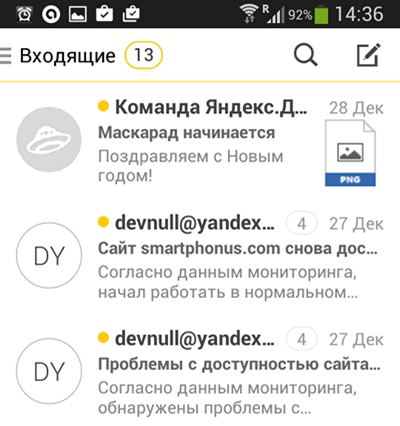
Как видим, для того чтобы настроить почту на Android при помощи специального клиента нужно совсем мало усилий. Устанавливаем приложение, вводим свои данные и готово.
Способ № 2. Использование универсального почтового приложения.
Если вы хотите получать почту из нескольких почтовых сервисов, или у вас корпоративная почта на отдельном домене, то вам придется использовать универсальные почтовые приложения. Таких приложений для Андроид довольно много. Для примера продемонстрируем, как настроить почту на примере приложения K9 Mail.
Для начала открываем Play Market и вводим фразу «K9 Mail» в поисковую строку. После чего открываем страницу данного приложения.

Здесь нажимаем на кнопку «Установить» и ждем окончания установки.

После открытия приложения нажимаем «Добавить новый ящик» и видим перед собой форму для ввода логина и пароля. После ввода логина и пароля можно нажать на кнопку «Далее» в этом случае приложение попытается подключиться к почтовому серверу с использованием стандартных настроек. Если же вам нужно ввести настройки вручную, то нажимаем на кнопку «Вручную».

После нажатия на кнопку «Вручную» приложение предложит выбрать тип протокола для доступа к вашей электронной почте. Для примера выберем POP3. Вы же можете выбрать тот, который вам нужен.

Следующий этап – настройки для доступа к почтовому серверу. Здесь нужно ввести адрес сервера, способ защиты, порт для подключения и способ аутентификации.
Информацию о настройках, которые следует использовать, можно получить в справке вашего почтового сервиса. Или у вашего администратора, если вы используете корпоративную почту. После заполнения всех полей, нажимаем на кнопку «Далее».
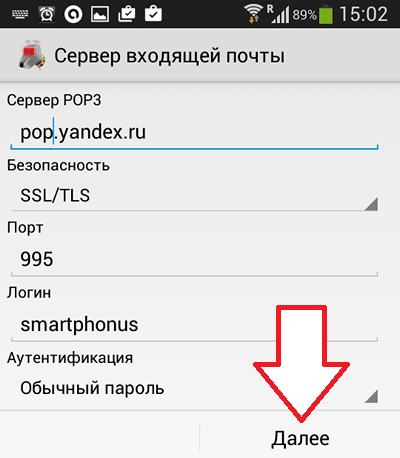
Если все введенные настройки верны, то после нажатия на кнопку «Далее» программа должна загрузить вашу почту и отобразить на экране.
Создание и настройка электронной почты - задача весьма тривиальная и не должна вызывать каких-либо сложностей, но пользователи тем не менее продолжают задавать вопросы. Многие из них лишь недавно обзавелись гаджетами и испытывают сложности даже в таких, казалось бы, элементарных задачах. Электронная почта на мобильном телефоне стала неотъемлемой частью жизни современного делового человека. Задача данного материала - разъяснить новичкам в Сети, как создать электронную почту на телефоне и в дальнейшем ею пользоваться.
Почтовые сервисы
Для начала стоит определиться с тем, на каком из сотен вы хотите зарегистрироваться. Среди популярных можно выделить Gmail, "Яндекс iCloud.com. У всех перечисленных один и тот же принцип работы, без каких-либо особенностей.
Первое, что вам необходимо сделать, зарегистрировать свой собственный почтовый ящик, для этого необходимо посетить официальный сайт одного из почтовых сервисов (это может быть Google или "Яндекс", по вашему усмотрению) и пройти несложную процедуру регистрации.
В большинстве случаев от вас потребуются следующие данные:
- Имя и фамилия.
- Логин (название вашего почтового ящика).
- Пароль.
- Номер мобильного телефона.
Это базовый набор, вполне возможно, что вас попросят ввести запасной ящик или информацию о вашем веб-сайте, может быть, придется ввести специальный код, подтверждающий, что вы человек.
Как только вы заполните все указанные формы, можете выдохнуть - ящик готов.

Как создать электронную почту на телефоне с iOS?
Следующий этап в настройке почты - подключение ее к вашему телефону. Если вы являетесь обладателем смартфона на базе iOS (гаджеты от компании Apple), то наверняка проходили регистрацию уже в момент первого включения. Если так, то у вас уже есть настроенный и готовый к работе почтовый ящик iCloud. Вы можете спокойно с телефона, так и принять письмо. Если же этого не произошло или вы хотите подключить другой адрес, то придется сделать это вручную. Для этого:
- Заходим в “Настройки > Почта, контакты, календарь > Добавить учетную запись”.
- Ищем в списке провайдеров нужного вам, например Google.
- Вводим регистрационные данные и ждем, пока ящик подключится.
Если в списке провайдеров нет того, что вам нужен:
- Пролистайте вниз и выберите пункт “Другой > Добавить почтовый ящик”.
- Введите регистрационные данные (ваше имя, почтовый адрес и пароль).
- На следующем экране вводим данные IMAP. Рассмотрим на примере "Яндекса":
- в подкатегорию “Сервер входящей почты” вводим imap.yandex.ru;
- в подкатегорию “Сервер исходящей почты” вводим smtp.yandex.ru
Эти данные могут варьироваться в зависимости от того, где был зарегистрирован ящик. В большинстве случае будет достаточно заменить yandex на имя вашей почтовый службы.

Как создать электронную почту на мобильном телефоне с “Андроидом”
В случае с “Андроидом” принцип тот же. Купив новое устройство и пройдя регистрацию, вы получите учетную запись Google, а вместе с ней и почтовый ящик Gmail. Поэтому те, кто прошел данную процедуру, могут уже не думать о том, как создать электронную почту на телефоне. Если же вы предпочитаете ручную настройку или хотите подключить ящик, отличный от Gmail, то для начала:
- Разыщите приложение “Почта” на вашем устройстве.
- Нажмите “Добавить новую учетную запись” (если на выбор будут предложены IMAP и POP3, смело выбирайте IMAP).
- На следующей странице укажите регистрационные данные:
- адрес вашего ящика;
- пароль;
- данные серверов IMAP и SMTP;
- порт, информацию о котором можно найти на официальном сайте поставщика почты в разделе “Помощь” (для “Яндекс” это 993 для IMAP и 465 для SMTP).

Использование сторонних почтовых клиентов
Самым простым и быстрым методом по настройке почты будет загрузка специального который поможет как создать электронную почту на телефоне бесплатно, так и пользоваться ею в полной мере.
Чтобы таковой найти, достаточно посетить один из магазинов приложений, в случае с iOS это AppStore, в случае с “Андроидом” - Google Play. И в том и в другом можно отыскать созданные для конкретных провайдеров.
В большинстве случаев эти программы устроены максимально просто и готовы к работе с момента запуска. К тому же этот вариант отлично подойдет для тех, кто еще не имеет собственного почтового ящика и лишь собирается таковой завести.
Прикупив впервые в своей жизни новенький, а может быть, и бывший в употреблении мобильный девайс, будь то смартфон или планшет, обычный пользователь, без специальных знаний ИТ-технологий, другим словами говоря, новичок в этом деле начинает озадачиваться характерными вопросами. Среди кромешной тучи всяких «зачем?», «почему?», «куда?» рдеет особым восклицанием в его сознании злободневная задача - как сделать электронную почту на телефоне. Собственно, как её зарегистрировать или настроить почтовый аккаунт, который использовался и используется на ПК? Ведь нынче в связи по e-mail не меньше актуальности, чем в коммуникации по сотовой сети.
Так вот, уважаемый читатель, эта статья призвана помочь вам создать и настроить электронную почту на вашем «мобильном помощнике». В ней рассматриваются различные решения для платформ Android и iOS (iPhone, iPad).
Android
Способ №1: Почтовые клиенты
Владельцы «андроидов» могут сыскать в официальном маркете приложений Google Play самые разные почтовые клиенты. Некоторые из них специализированы под какой-либо один (например, только для Gmail), другие же поддерживают любые e-mail. Кроме этого, в отдельных программах можно не только авторизоваться в зарегистрированном ранее аккаунте, но и сделать электронную почту на телефоне, что называется, «с нуля». То есть создать новёхонький аккаунт.
Ну что ж, давайте с ними знакомиться. В процессе обзоров вы разберётесь «ху из ху» (кто есть кто) из этих продуктов и непременно установите в систему устройства понравившийся клиент.
Gmail
Весьма мощный инструмент для работы с корреспонденцией на e-mail и в то же время очень простой в обращении. В нём предусмотрен быстрый старт для новичков - поставил, авторизовался, получай/отправляй письма.
Судя по названию, вы уже, наверное, поняли, что клиент предназначен для пользования профилем почты Google. Да, это так. Но наряду со своей основной специализацией он поддерживает работу и с другими e-mail (Outlook, Yandex и др.).
Приложение Gmail умеет сортировать почту: помещать письма в специальные разделы в зависимости от адресата и их содержимого (рекламная рассылка, уведомления, новости и т.д.). Оно надёжно оберегает пользователя от спама и вирусных посланий. Плюс к этому - предоставляет бесплатно доступ к удалённому файловому хранилищу. Под каждую учётную запись Google щедро выделяет 15 Гб.
Чтобы воспользоваться Gmail сделайте следующее:
1. На дисплее своего девайса (мобильного) тапните значок Google Play.
2. На сайте маркета приложений в поисковой строке наберите - gmail.
3. В выдаче по запросу выберите панели с одноимённым названием.
4. На страничке клиента коснитесь кнопки «Установить».
5. Подождите немного, пока загрузится и проинсталлируется приложение.

6. Разрешите доступ к данным: в панели со списком разрешений выберите «Принять».

7. После запуска вы можете использовать ранее сделанный и подключенный профиль Google в устройстве или установить другой аккаунт.

Для этого тапните, соответственно, логин профиля или опцию «Добавить другой адрес».
При подключении нового e-mail необходимо сделать такие действия:
1. Выбрать сервис, который вы хотите использовать (Яндекс, Yahoo).

Внимание! Если в списке нет названия сервиса, который необходимо установить, тапните пункт «Другой», а затем укажите его название. Клиент предпримет попытку в автоматическом режиме создать сетевые настройки его подключения.
2. Указать логин и пароль подключаемой учётной записи.

Приложение практически содержит такой же набор функций, как и веб-версия почты Yandex:
- мониторинг входящих сообщений;
- открытие вложений;
- оформление и отправка писем;
- настройка автоматических уведомлений;
- группировка, поиск, фильтрация по меткам корреспонденции;
- возможность работать с версией почтовых ящиков Яндекса для Доменов.

Установка и запуск клиент сводится к следующим операциям:
1. Найдите в Google Play приложение «Яндекс.Почта».
2. Установите его на девайс и запустите.

А если вы желаете создать профиль непосредственно в клиенте, в форме для входа коснитесь ссылки «Регистрация». Далее сообщите сервису все необходимые данные (адрес, пароль, адрес, телефон).

Фирменный клиент от создателей популярного в Рунете одноимённого веб-портала. Удобный, быстрый в пользовании. Умеет одновременно работать с несколькими профилями, в том числе и сторонних сервисов (Rambler, Gmail, Yandex). Выполняет абсолютно все функции первой необходимости: отправка писем, файлов. Имеет настройки уведомлений, скрупулёзный спам-фильтр.
Также клиент обладает множеством преимуществ. Вот некоторые из них:
- синхронизация данных учётной записи на всех устройствах;
- отображение аватарок и логотипов адресатов;
- удобный список контактов (подсказки адреса при наборе);
- мгновенный поиск письма в профиле;
- push-уведомления;
- кеширование и фильтрация сообщений;
- защита доступа к папке с письмами паролем.
Примечание. Работоспособность данного приложения проверена на девайсах Sony Xperia Series, HTC One, Samsung Galaxy.
Если вы желаете установить Mail.ru:
1. Перейдите в маркете для Андроида на страничку для скачивания клиента. Нажмите «Установить».

2. При первом запуске клиент попросит вас указать почту (название сервиса), которую вы собираетесь подключать.

Также вы можете активировать в панели приложения профиль Google, используемый в телефоне. Для этого нужно коснуться надписи «Нажмите тут, чтобы войти», которая расположена в нижней части окна (над адресом почты Gmail).
Если закрыть панель с предложением подключения аккаунта Google, там же, внизу экрана, откроется ссылка «Создать почту… ». Тапните её, если вам необходимо зарегистрировать новую учётную запись на Mail.ru.

В появившейся форме укажите свои данные (имя и фамилию, пол, дату рождения, адрес и пароль для ящика). Установите галочку «Я принимаю условия… » и нажмите «Дальше».

Идеальный вариант для тех, кто одновременно работает с большим количеством почтовых ящиков, которые зарегистрированы на различных сервисах. Проще будет рассказать о том, чего этот клиент не умеет, и каких опций в нём нет, чем описывать его обширный функционал. Тем не менее, основные его достоинства в рамках этой статьи мы раскроем:
- управление неограниченным количеством учёток;
- поддержка огромного количества сервисов: в том числе популярных (Gmail, iCloud, Яндекс) и редко используемых (Web.de, ymail, Hushmail);
- 100% совместимость со всеми актуальными протоколами (POP3, IMAP, EWS, ActiveSync);
- синхронизация всех ящиков в одном интерфейсе;
- расширенные настройки уведомлений (выбор звука, «тихие часы», вибрации, вспышки);
- набор инструментов для оформления писем (шрифты, подписи, логотипы);
- «интеллектуальная» сортировка входящей корреспонденции;
- устойчивая к взлому защита и шифровка пользовательских данных.

Скачивается и инсталлируется Blue Mail так же, как и предыдущие клиенты.
После его запуска в открывшейся панели выберите тип аккаунта: «Добавить… Google» или «… иной аккаунт».

Если вы выберите второй пункт, перед вами откроется дополнительное меню выбора сервиса.

Тапните в нём необходимый вариант.
Способ №2: штатные ресурсы устройства
Возможно, после ознакомления с вышеописанными программными средствами у вас закрались сомнения, стоит ли использовать клиенты. Ну, и вполне логический вопрос, а можно ли попроще что-нибудь придумать для пользования e-mail?
Отвечаем. В качестве альтернативного метода можно использовать настройки мобильного и процедуру, которая используется для регистрации на ПК. На счёт простоты их использования - вопрос, безусловно, спорный. Всё зависит от поставленных задач. Возможно, если вам нужен всего-навсего лишь один профиль e-mail, да и то ради выполнения какой-то разовой операции, например, регистрации на каком-нибудь сайте, то вполне сгодятся эти инструкции.
Опции
1. Коснитесь на домашнем экране иконки «Настройки» (значок «Шестерня»).
2. В разделе Account перейдите в подраздел «Добавить аккаунт».

3. Выберите тип учётной записи (Google, Yandex, Mail.ru).

Браузер
- Откройте на своём девайсе любой установленный браузер (например, Google Chrome).
- Перейдите на сайт необходимого почтового сервиса.
- Пройдите регистрацию или авторизуйтесь в нём (наберите адрес ящика и пароль).
iOS
На устройствах под управлением операционной системы iOS - iPhone и iPad - вы так же, как и на Android, можете задействовать штатное приложение или установить с официального магазина AppStore любой понравившийся вам почтовый клиент. Рассмотрим более подробно оба метода настройки e-mail.
Способ №1: штатная программа iOS
1. В устройстве тапните: Настройки → Почта → Новая учётная запись.
2. В перечне коснитесь названия необходимого сервиса.

Если не обнаружите в предложенном списке используемый вами сервис, нажмите самый последний пункт «Другой» для ручной настройки.
Автоматически (выбор поддерживаемого поставщика e-mail)
- Введите логин ящика и пароль.
- Нажмите «Далее».
- После успешной проверки аккаунта штатное приложение Mail выполнит синхронизацию.
- Нажмите «Сохранить» и перейдите в профиль.

Вручную (если нет сервиса в списке)
- Тапните «Добавить учётную запись… ».
- Введите личные данные: имя, логин и пароль, описание аккаунта (произвольная метка для удобства поиска, идентифицирования профиля в клиенте).
- Нажмите «Далее».

Почтовый клиент проанализирует ваши данные, выполнит верификацию и настройку сетевого соединения с сервисом. Если вы увидите сообщение о том, что приложение Mail.ru не может создать настройки для пользования указанным вами e-mail, дополнительно выполните следующие действия:
1. Выберите тип сервера почты: POP или IMAP.
Примечание. Если вы затрудняетесь выбрать тип, проконсультируйтесь в техподдержке почтового сервиса.
2. Введите необходимые данные в строках «Сервер входящей почты» и «… исходящей…».
3. После успешной проверки указанных параметров вы сможете работать с почтой.
Способ №2: сторонние приложения
В AppStore доступны такие же клиенты, как и в Google Play для Android, - Gmail, Mail.ru, Yandex, Blue Mail. Разработчики портируют их и для iOS. Практически ни чем не отличается на «яблочных девайсах» и процедура поиска, скачивания, установки и регистрации данных приложений (то есть все действия выполняются по аналогии).
Также кроме кроссплатформенных клиентов, на AppStore есть решения, специально созданные для системы iOS. В их числе:
Spark
Мультифункциональный менеджер корреспонденции, поступающей на e-mail. Автоматически сортирует письма по содержанию (уведомления, новости, рассылки, приглашения).

Оснащён функцией «Быстрый ответ», при помощи которой на письмо можно оперативно ответить ярким символом или выполнить набор текста под диктовку. Стабильно и надёжно работает с популярными облачными хранилищами (OneDrive, Box, OneNote, Dropbox).
Всё! На этом наш небольшой обзор подходит к концу. Отметим, что есть и другие, не менее удобные и эффективные, приложения для пользования e-mail. Устанавливайте, пробуйте, ознакамливайтесь. Опытным путём из множества клиентов и методов вы сможете выбрать для себя самый оптимальный вариант.
Не знаете какой почтовый клиент выбрать и как настроить почту на андроиде? С каким адресом электронной почты можно работать в том или ином приложении и какие особенности предлагает каждое из них? Этот обзор поможет Вам ответь на эти вопросы.
Для настройки почты на мобильном устройстве вам понадобится одно из почтовых приложений. После его скачивания из Play Market, необходимо ввести логин и пароль от своего ящика. Вот и вся настройка. Почтовый ящик — многоцелевой и всесторонний способ обмена сообщениями между людьми разных стран. Это не мессенджер, как многие привыкли думать. А полноценная замена старым письмам, которые в свое время писались от руки. Так что при использовании старайтесь соблюдать правила приличия и пишите грамотно! Рассмотрим самые популярные почтовые программы.
Gmail (Скачать)
В основном все юзеры телефонов на базе Android, по умолчанию используют Gmail. Во первых, это связано с автоматической установкой на 90% устройств под управлением «зеленого дроида». Так же происходит и вход в почту, в связи с тем, что логин и пароль от учетной записи Google и почты – одинаковы. Высылаемые файлы, можно сохранить на гугл Диск, но выбрать другой диск не получится, только Google!
Точное и правильное выполнение своих задач, всё исправно отправляется, оповещения приходят, получение новостей по подпискам и прочее. Но, все-таки 21 век на дворе. Люди уже давно не оценивают, например, машины по умению ехать. Поэтому хотелось бы чего-то большего.
Некоторые опции, реализованные в других мейл клиентах отсутствуют: интерфейс и тему оформления нельзя поменять, выделить и, например, удалить все сообщения тоже не предоставляется возможным. Более того частенько подтупливает при открытии офисных документов и pdf файлов из почты. Странно, учитывая целый миллиард скачиваний, да и к тому же это Google.
 Фото: Gmail на Андроид

Почта Mail ru (Скачать)
Надежный, за долгие годы использования ни разу не подводил и не зависал. Ориентирован на русскую аудиторию. Позволяет использовать несколько почтовых ящиков сразу и к тому же разных. Реализовано, правда, не очень хорошо. Используя одну почту как основную, оповещения будут приходить со всех других, зарегистрированных в программе, учитывая постоянную рассылку спама, постоянные оповещения, вибрации и посторонние звуки сильно надоедают.
Интерфейс очень удобный. Все интуитивно и просто, ничего не мешает, пока не пролистаешь вниз. Какие-то игры, дополнительные расширения, не имеющие абсолютно никакого отношения к опциям почтового ящика. Зачем? Не понятно.
Однозначный плюс – отличная реализация фоновой загрузки документов, файлов, картинок и всего прочего, учитывая, что многие это не поддерживают.
Подведя итоги: хороший функционал, но с ненужными дополнениями.
 Фото: Mail ru на Андроид

Яндекс Почта (Скачать)
Да, у Яндекс, кажется, имеются аналоги на абсолютно всё из Play Market.
Зарегистрироваться/войти можно только владельцам почтового ящика с доменом яндекса. Дизайн хорош, понятен, и по-своему красив. Темная стилистика, на удивление, смотрится отлично и креативно. Для большего удобства разработчики и дизайнеры выделили основные папки почтового ящика разными цветами, например, «Входящие» – желтым, приятным цветом, «Важное» — красным флажком. Глаз не раздражает. Огромный плюс Яндекс’у за дизайн.
Можно так же добавить дополнительные аккаунты. Для еще большего удобства введена система действий по свайпу, то есть для удаления письма просто проведите по вкладке письма с правого края, влево. Письмо будет удалено.
Работает отлично, второстепенные оповещения приходят, но их можно отключить и это хорошо! Никаких крутых особенностей нет, но разработчики видимо очень заботятся о клиентах яндекс домена.

 Фото: Яндекс Почта на Андроид
My Mail (Скачать)
Универсальный email клиент, позволяющий зарегистрироваться пользователям, имеющим аккаунты в следующих системах: My.com, Yandex, Google, Rambler, Exchange и прочих.
Интерфейс и внешний дизайн невероятно похож на приложение «Почта Mail.ru». Более того, с первого открытия приложения, прокрутив вкладки вниз, можно заметить знакомые расширения. Те самые, которые мы осуждали у мейлру. Подозреваем, что весь интерфейс был скопирован у разработчиков мейла, да и функционал тоже. Абсолютно ничего нового.
Пользоваться удобно, но ненужные расширения по-прежнему раздражают. Вердикт: использовать можно, учитывая внушительное количество установок — более 1 миллиона.


Email ящик (Скачать)
Хороший мейл клиент с небольшим количеством рекламы. Поддерживает множество доменов. Функциональность большая, но дизайн стоит «подлатать». Расширенные настройки позволяют отредактировать интерфейс под свои потребности. В особенности нам понравилось увеличение и изменение шрифтов. Разнообразные, обширные настройки, и это здорово, ведь плохо видящим людям приходиться прищуриваться или вовсе надевать очки для рассмотрения порой микроскопических символов.
Разработчики особо не «парились» с дизайном, так как сделан он посредственно. Зато с возможностью адаптировать его под себя. Это и плюс, и минус одновременно.
Русификация и перевод подводит, переводчики видимо тоже не придали этому особого внимания: частые ошибки, неверные склонения слов, непонятные «нижние подчеркивания» между словами. На наш взгляд плюсов и минусов поровну — пользуйтесь, особенно если зрение подводит.


Inbox (Скачать)
Новая утилита от создателей Google. Подходит только пользователям почтового ящика Gmail. Честно, намного круче и удобнее оригинала. Куча полезных фишек, возможность группировки по смысловому содержанию, более приятный дизайн, красивые иконки. Добавлена возможность чтения и удаления писем по свайпу вправо и влево соответственно.
Многие пользователи рады возможности закрепления записей. В Inbox есть маленький ползунок сверху, позволяющий отображать только закрепленные записи – очень удобное и простое решение. Отдельного внимания заслуживает группировка, заметно сокращающая время поиска нужного сообщения. Группировка происходит автоматически, а так же есть возможность самому вносить почтовые адреса в определенную группу. После этого Inbox адаптируется, найдет еще больше похожих писем и сам разместит их в нужную категорию. Отлично справляется со своей задачей.
Иногда подвисает при загрузке крупного пакета документов, но это не критично.


Yahoo (Скачать)
К сожалению, в России сервисами Yahoo мало кто пользуется. И зря. Яху представляет собой подобие зарубежного Яндекса. Есть система свайпа сообщения. Но в отличие от аналогов, письма не удаляются, а архивируются, автоматически удаляясь по истечению определенного времени. Не обязательно иметь почту со специальным доменом. Утилита универсальная и поддерживает многие другие домены.
Для регистрации понадобится немного больше информации о пользователе (имя фамилия, возраст, дата и год рождения, пол). Связано это с тем, что описываемый email-клиент автоматически создает и регистрирует Yahoo аккаунт, позволяющий использовать практически все возможности расширений. При создании дополнительной учетной записи, будут создаваться новые аккаунты.
Создатели предусмотрели изменение шрифтов, темы оформления, общей стилистики программы. Интересная вещь – отсутствие паролей. При регистрации вам необходимо будет ввести только лишь ключ, который будет отправлен на указанный электронный адрес. Решение великолепное, учитывая «способность» людей постоянно забывать пароли.
 Фото: Yahoo почта

Aqua Mail (Скачать)
Удобный многофункциональный почтовый клиент, позволяющий распознать Gmail, Yandex, Yahoo, Hotmail, FastMail, Apple, Rambler, Mail и другие почтовые ящики. Отличная оптимизация, никаких зависаний замечено не было. Aqua однозначно является самым внушительным и крутым в плане количества функций и настроек. Объединение сообщений в цепочки, жесты, перелистывания, оформление подписей с использованием цвета и форматирование текста, определенная адаптация к трафику сети, ночной режим, режим выходного дня, работа с календарем и контактами – просто колоссальное количество различных функций.
Многие утилиты, рассматриваемые в данной статье, имеют виджеты, но в полный экран – только Aqua. Очень легкий и простой виджет, ничего лишнего, спустя определенное время начинаешь пользоваться им чаще и чаще. Стоит так же отметить отсутствие раздражающей промо-подписи. Получить еще больше функций возможно после покупки Pro версии Aqua, но куда еще больше?
 Фото: Aqua Mail

Уважаемые читатели! Если у вас остались вопросы или есть комментарии по теме статьи - пожалуйста, оставляйте их ниже.
Статья детально рассказывает о том, как настроить почту на "Андроид". Затронуты все самые популярные среди пользователей СНГ почтовые сервисы. Благодаря полученной информации вы сможете максимально быстро настроить почтовый ящик на своем смартфоне.
Как настроить "Яндекс"-почту на "Андроид" с помощью встроенного ПО: инструкция
Настроить Yandex-почту на "Андроид" можно несколькими простыми и понятными способами: используя утилиты из магазина приложений или с помощью встроенной программы «Электронная почта». Чтобы начать процесс синхронизации, устройство должно иметь соединение с интернетом.
Вот краткая инструкция о том, как настроить почту на "Андроид", используя встроенное программное обеспечение смартфона. Чтобы начать следуйте таким действиям:
- Найдите в меню вашего смартфона стандартную утилиту, отвечающую за электронную почту. Она есть абсолютно в каждом смартфоне, работающем на базе ОС "Андроид". Следует заметить, что в разных версиях ОС данная утилита может называться по-разному.
- Стандартное приложение поддерживает почтовую службу Yandex, как и большинство других почтовых сервисов. Введите свой электронный адрес и укажите пароль. Нажмите кнопку "Далее" для продолжения настройки.
- Выберите тип протокола аккаунта. Протокол POP3 позволяет получить доступ к абсолютно всем письмам из вашей учетной записи на сервере "Яндекс". Протокол IMAP может не только получить все ваши письма с сервера Yandex, но и умеет сохранять все ваши действия над ними.
- Следующим шагом смартфон выставит все необходимые настройки автоматически.
на "Андроид"
Вышеуказанная инструкция подойдет для настройки всех популярных почтовых сервисов, включая и mail.ru. Но, если вы хотите использовать стороннее ПО, обратите внимание на самую лучшую программу для синхронизации с почтой "Мэйл.ру".

Программа MailDroid.Mail - клиент с наиболее приятным пользовательским интерфейсом среди всех представленных программ. Приложение поддерживает сервис Mail.ru. Пользуясь данной утилитой, пользователь сможет отсортировать все входящие письма. Есть возможность выбора тем оформления. Программа предоставит удобную инструкцию о том, как настроить почту на "Андроид".
Синхронизация почтовых ящиков Gmail и "Рамблер"
Для синхронизации почты Gmail компания "Гугл" разработала программу, которая есть в стандартном наборе программного обеспечения любого "Андроид"-смартфона. Она наиболее удобна в использовании. Если у вас есть ряд проблем с этой программой, можно установить утилиту Inbox от Gmail. Она сканирует в входящие письма, присылая пользователю мгновенные уведомления.
Если у вас не получается синхронизировать почту "Рамблер" стандартным способом, который указан в первом пункте статьи, установите приложение Profi Mail. Это достаточно популярная mail-утилита на рынке андроид-программ. Приложение имеет как бесплатную, так и платную версии. Присутствует возможность синхронизации с огромным количеством почтовых служб, в том числе и с Yandex. Работает программа в фоновом режиме, мгновенно оповещая пользователя о новых письмах.
Подключение "Яндекса" с помощью сторонних программ
Программа K-9 Mail - утилита с открытым исходным кодом, которая очень популярна среди пользователей Android. Скачать K-9 Mail можно совершенно бесплатно. С "Яндекс"-почтой приложение работает стабильно, без ошибок. Настройка почты занимает минимальное количество времени. Приложение имеет приятный и удобный интерфейс.

Таким образом, рассмотрев все вышеперечисленные способы синхронизации почты со своим устройством, вы теперь знаете, как настроить почту на "Андроид", и сможете выбрать для себя наиболее подходящий вариант настройки. Описанные методы подходят для всех Android-устройств.


